


2.1 Aksehandling
Klikk på knappen for å gå inn i følgende grensesnitt.
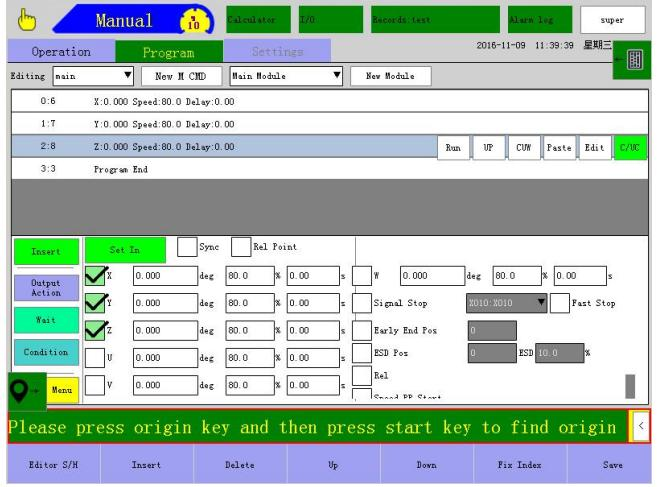
Sett inn:På instruksjonssiden velger du stedet der du vil sette inn handlingen og velger å lære inn handlingen. Klikk
Sett inn for å sette inn handlingen i programmet.
Sett inn:Når aksen og målplasseringen klikker på "sett" og deretter "Sett inn" for å lære plasseringen til målet peker til
programmet.
Synkroniser:Velg flere akser og velg deretter "Synkroniser" aksen vil være i bevegelse samtidig.
Relasjonspunkt:Kontroller koordinatene til aksen etter punktet for valgfri bruk av det redigerte referansepunktet.
Tidlig sluttposisjon:Å sette inn dette trinnet i undervisningen indikerer at neste bevegelse har startet når aksen ikke har nådd målposisjonen når den nådde endeposisjonen.
Brukstilfelle:Hvis fremføringsposisjonen er satt til 200 og posisjonen er satt til 1000, flyttes aksen til posisjonen 800 (1000- 200), og neste trinn utføres, og prosedyren fortsetter til 1000.
ESD POS:Sett inn dette trinnet i læren for å indikere at aksen vil retardere med den innstilte hastigheten når den når den avanserte retardasjonsposisjonen.
Brukstilfelle:Hvis fremføringsposisjonen er satt til 200, er fremrykningshastigheten 5 prosent, posisjonen er satt til 1000 og hastigheten er satt til 80 prosent. Deretter aksen fra 0-800 til 80 prosent av operasjonshastigheten, 800-1000 til 5 prosent hastighet. Signalstopp eller
Rask stopp:Når inngangssignalet oppdages, vil det bremses for å stoppe eller stoppe umiddelbart.
Rel (relativ):Flytter den innstilte avstanden i forhold til gjeldende posisjon.
Stoppe:Når du velger en akse og velger "Stopp", stopper programmet umiddelbart når det kjøres.
2.2 Vei
Klikk på knappen for å gå inn i følgende grensesnitt.

Område 1 er handlingstypen som skal settes inn:
Linje 2D (Linje XY, Linje XZ, Linje YZ):Holder posisjonen i et plan fra gjeldende posisjon til "endepunkt"-posisjon.
Linje 3D:I rommet, fra gjeldende posisjon til "sett til slutt" posisjon for å opprettholde en posisjon for å gå rett.
Kurve 2D (Kurve XZ, Kurve XZ, Kurve YZ): Holder buen i et plan fra gjeldende posisjon til posisjonen satt til
mellompunkt og posisjonen satt som endepunkt.
Kurve 3D:I rommet, fra gjeldende til "sett til midtpunktet" posisjon og "sett til slutten av" posisjon til
opprettholde en posisjon til å ta en kurve
Holdning:fra gjeldende posisjon til målposisjon.
Relativ linje:Det aktuelle punktet som utgangspunkt, retningen til offsetkoordinatene.
Relativ kurve:Det aktuelle punktet som utgangspunkt, retningen til offsetkoordinatene.
Stilling rett linje:fra gjeldende konverteringspunkt til målposisjonen for å "sette slutten" av plasseringen av en rett linje.
Posekurve: fra gjeldende endringspunkt til målposisjonen til "sett til midtpunktet" og "sett til slutten" av posisjonen for å ta kurven.
Poser hele sirkelen:fra gjeldende konverteringspunkt til målposisjon til "sett til midtpunktet" og "sett til slutten av" sirkelen.
Gratis bane:ingen sporbevegelse, aksens bevegelse beveger seg samtidig.
Relativ ledd:Forskjøvet i aksial retning i forhold til skjøten.
Relativ holdningslinje:Fra det gjeldende punktet holder U, V, W en holdning i retning av koordinatforskyvning.
Relativ holdningskurve:fra gjeldende punkt som utgangspunkt, U, V, W for å holde en holdning i retning av koordinatforskyvning.
Full sirkel:Tegner en sirkel med tre kjente punkter.
Område 2 er å sette koordinatene til lokaliseringsmetoden, satt på to måter:
Den første:Hvis det er den gjeldende manuelle kontrollen for å vise koordinatene til koordinatene til redigeringsposisjonen for å redigere boksen må du først trykke på [sett]-knappen og deretter klikke [sett slutten] kan være, hvis du vil null er en direkte klikk [null]
knapp. Sekund:bruk referansepunktet, sjekk referansepunktvalgboksen 111 rullegardintrekantpiler for å velge
"punkt", og klikk deretter "sett til midtpunktet" eller "Angi endepunktet (Sett Epos)"-knappen for å erstatte koordinatene til
målpunkt Koordinatverdi kan være.
Referansepunktknapp Rediger metode:
Trinn 1: Merk av i boksen for å bruke den.
Trinn 2: Klikk på dette ikonet i nedre venstre hjørne for å åpne grensesnittet for redigeringsknapp for referansepunkt, som vist nedenfor:
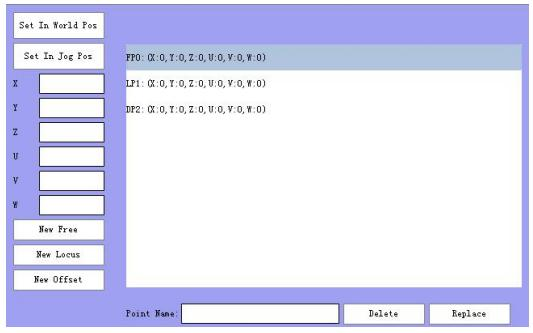
Referansepunktrolle: for å lette brukeren for plasseringen av et punkt til gjenbruk. Merk! : Den frie banen kan kun referere til leddene, og de relative leddene kan kun referere til forskyvningspunktene. Resten av handlingstypene kan kun referere til stipunkter.
Punkter i redigeringsprosessen:
Trinn 1:Posisjonsinstruksjon: Rediger verdien direkte Flytt aksen til målpunktet og klikk deretter "Angi verdensposisjon eller "Sett felles posisjon" (velg i henhold til type nytt punkt).
Steg 2:Opprett et nytt punktnavn i dialogboksen Punktnavn.
Trinn 3:Klikk én gang for å opprette et nytt typepunkt (ny node, den nye banen, det nye forskyvningspunktet) for å redigere punktet for redigering av et tomt punkt til dialogboksen.Slettmetode:velg punktet du vil slette i en lyseblå farge, og klikk deretter på "Slett"-knappen.
Erstatt plasseringsmetode:Rediger «Ny plassering» og klikk på «Erstatt plassering»-knappen for å fullføre erstatningen.
2.3 Signalutgang
Klikk knappen går inn i følgende grensesnitt:

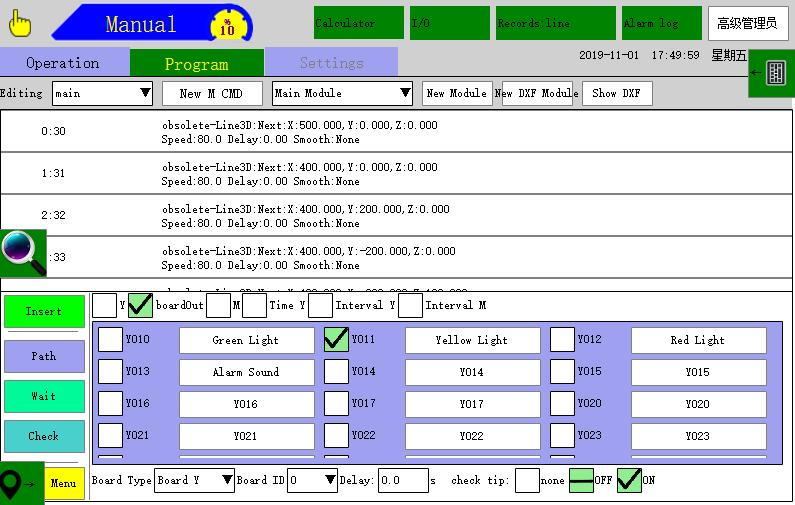
Metode for innsetting av utgangssignal: Velg utgangspunkttype (□Y/□ kortutgang/□ mellomvariabel/□ tidsutgang Y/□ intervallutgang Y/□ intervallutgang M)→velg utgangspunkt på/av (□på/□ av) → Still inn forsinkelsestiden → klikk på [Lagre]-knappen → velg posisjonen du vil sette inn på undervisningssiden og klikk på [Sett inn].
Merk: Ved å klikke på en utgangsknapp blir grønn og utgangspunktet sender ut et signal.
Y: Y slås på eller av etter å ha ventet på forsinkelsen.
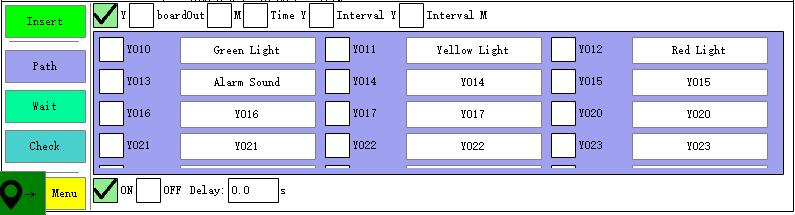
Kortutgang: Ved å velge korttype som IO-kort eller M-kort, er kort-IDen antall IO-kort eller kortet
venter på at forsinkelsen skal sendes ut, som vist nedenfor:
Mellomvariabel: En variabelverdi som kan endres.
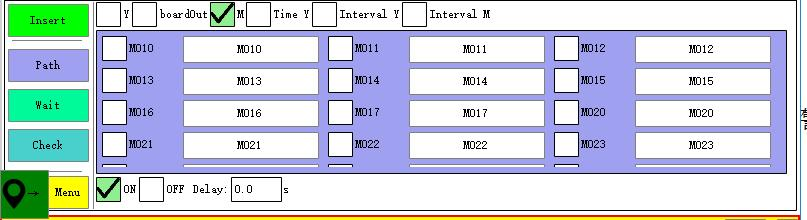
Eksempel på bruk av mellomvariabel: Lær mellomvariabelutgangen til M027 (alarmstatus) i hovedprogrammet og vent på mellomvariabelen M027 (alarmstatus) i subrutinen.
Undervisning av hovedprogrammet:
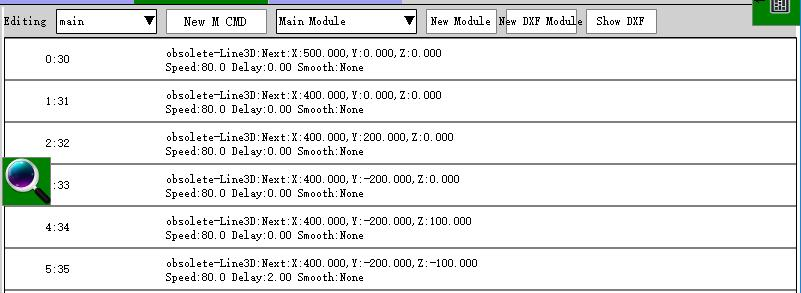
Underprogram undervisning:

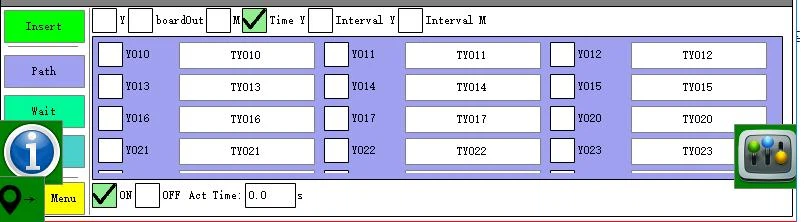
Tidsutgang Y: Når programmet kjøres til dette trinnet, vil Y-utgangen bli slått på og deretter automatisk slått av i henhold til innstilt tid. Den neste handlingen vil bli utført mens du venter.
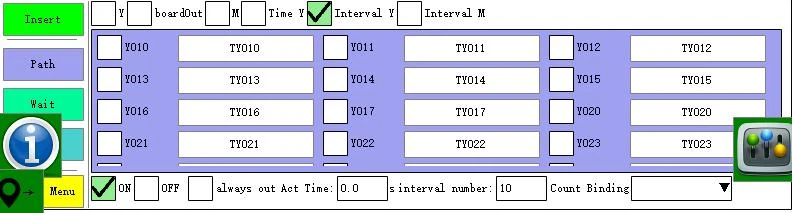
Intervallutgang Y: Modulen som er satt av intervallet er utdata og Y utgis i henhold til driftstiden.
Intervallutgang M: Utgir M i henhold til driftstiden etter modulen satt av intervallet.

2.4 Signaldeteksjon
Klikk knappen går inn i følgende grensesnitt:
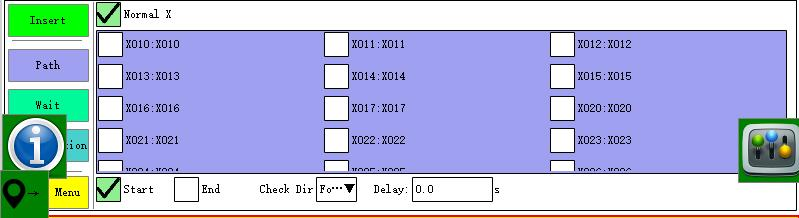
Innsettingsstartdeteksjonen og sluttdeteksjonsoperasjonen utføres for å detektere tilstedeværelsen eller fraværet av et inngangssignal fra starten av deteksjonsoperasjonen til sluttdeteksjonsoperasjonen, og alarmen er umiddelbart tilfredsstilt når betingelsen er oppfylt.
2.5 Betinget hopp
Klikk knappen går inn i følgende grensesnitt:
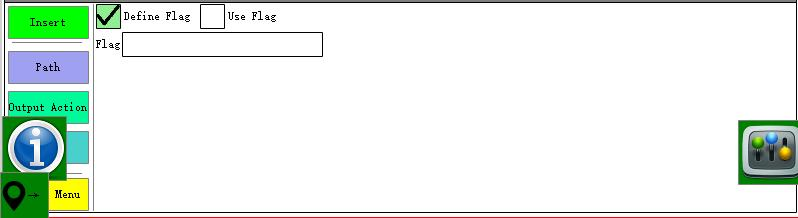
Etikettbruk:
1,Velgt "þ Definer etiketter-alternativet, klikk på etikettredigeringsboksen "Etikett" Popup-tastaturredigeringsnavn.
2,Sett inn etikettnavnet fra forrige trinn i posisjonen der du må hoppe i programmet.
3,å velge"þ Definer etiketter-alternativet"Gå inn i betingelsesvalggrensesnittet:

4,Etter å ha redigert betingelsene, klikk på [Sett inn]-knappen på posisjonen du vil sette inn.
Merk: Bruk alltid det betingede hoppet for å sette inn etiketten først.
2.6 Vent
Klikk knappen går inn i følgende grensesnitt:
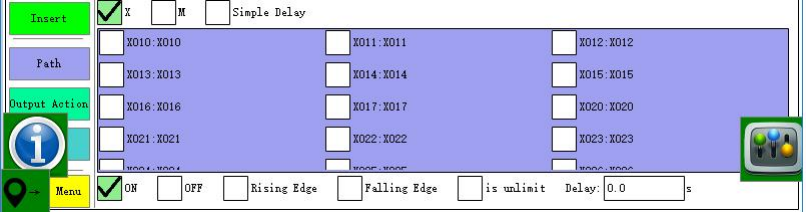
Vent-signalinnsettingsmetode:Velg ventepunkttype (X eller mellomvariabel) → velg ventetiden på eller av eller signaltypen stigende eller fallende flanke → angi forsinkelsestiden → klikk på [Lagre]-knappen → posisjonen som skal settes inn på læresiden Neste klikk på [Sett inn].
Enkel forsinkelse: Etter å ha satt inn en enkel forsinkelseshandling, kjører kjøringen automatisk til handlingen venter på den innstilte forsinkelsestiden før den fortsetter å kjøre neste handling.
Stigende kant:Signalet er fra ingenting.
Fallende kant:Signaler fra ja til nei.
Bemerke:Når handlingen utføres etter innsetting, vil systemet alarmere når den angitte ventetidstilstanden ikke er nådd.
2.7 Teller
Klikk knappen går inn i følgende grensesnitt:
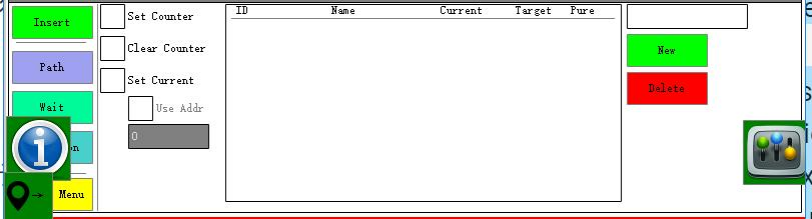
Telleren kan redigeres under dette grensesnittet.
Tellerklassifisering: 1 1 type teller
Tøm typeteller
Still inn gjeldende verditeller.
Tell ny metode: Velg tellertype → Nytt tellernavn → klikk på [Ny]-knappen → klikk på [Lagre]-knappen →
Bli ferdig
Current: Telleverdien til gjeldende teller. Verdien kan stilles inn i henhold til brukerens faktiske situasjon.
Brukstilfelle for innstilling av gjeldende verdi: Hvis telleren som brukes ved definering av stabelen er en selvdefinert teller, forutsatt at den nåværende verdien til den selvdefinerte telleren er satt til 2, vil roboten begynne å stable ting fra det andre elementet når kjører den første modellen. .
Mål: Målutbyttet for telleren. Still inn gjeldende verditeller: Hvis du velger gjeldende verdi og legger inn verdien direkte i inntastingsboksen under adressen, betyr det at verdien er tellerens gjeldende verdi; hvis du velger gjeldende verdi og sjekker bruksadressen, inntastingsboksen Verdien som er lagt inn i verdien er gjeldende verdi av telleren under verdiadressen.
2.8 Timer
Klikk knappen går inn i følgende grensesnitt::
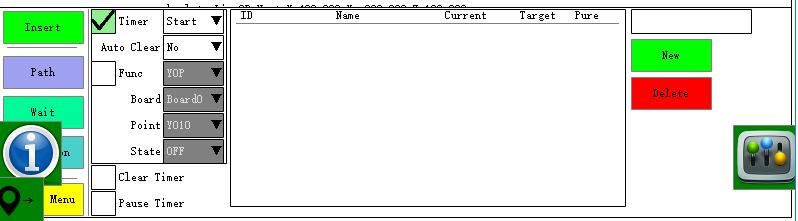
Hvis tidtakeren er valgt til å starte, betyr det at den automatiske første modusen begynner å telle når handlingen er nådd, og tidtakeren teller eller sletter ikke etter å ha nådd målverdien; Hvis tilbakestillingen er valgt, betyr det at tidtakeren slettes og re-times når tidtakeren når målverdien og kjører til handlingen.
Når funksjonen for automatisk tilbakestilling er valgt, utføres tilbakestillingen automatisk for tiden i timeren, og timeren tilbakestilles. Når handlingen er nådd, vilre-tider startet.
Enkeltpunktsutgang: Sender ut eller kobler fra en Y-verdi på IO-kortet etter at timeren utløper.
Hele kortets utgang: Etter kronograftiden i timeren, velg et IO-kort i IO-kortet for å sende ut eller koble fra alle Y-verdier på hele IO-kortet.
EU-utgang: Utgang eller på/av ved et EU-punkt på EU-tavlen etter at tidtakeren utløper.
M-punktutgang: Når timeren utløper, blir M-verdipunktet på M-kortet sendt ut eller frakoblet.
M-kortutgang: Velg ett M-kort i IO-kortlinjen for å sende ut eller koble fra alle M-verdier på hele M-kortet etter at tidtakeren utløper.
Deteksjonsinngang: Om det er et signal på et X-inngangspunkt på IO-kortet etter at timeren utløper, og hvis den oppdager at betingelsen ikke er oppfylt, vil den alarm umiddelbart. Hvis målverdien til timeren er 5, aktiveres deteksjonsinngangen X25.
Når den automatiske kjøretimeren når 5s, oppdages X25-signalet. Hvis det ikke er noen signalinngang for X25, vil den alarm umiddelbart.
Tilbakestill tidtaker: tilbakestilles når du kjører til handlingstidtakeren (bare re-tider når du kjører for å starte timerhandlingen)
Pausetidtaker: Å kjøre til handlingstidtakeren vil sette timeren på pause (bare når du kjører til starttimeren, fortsetter handlingen til
telle)
2.9 Synkronisering
Klikk knappen går inn i følgende grensesnitt:
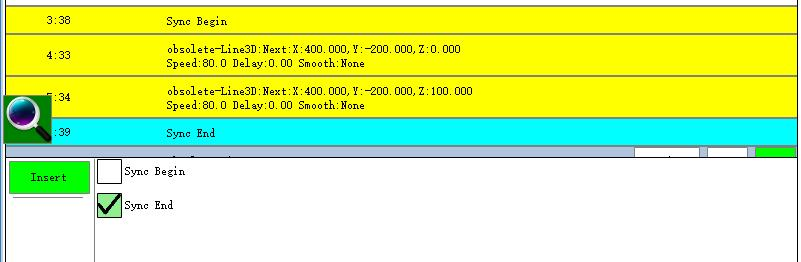
Å sette inn en synkroniseringsstart og en synkroniseringsslutt før og etter et program indikerer at programmet kombineres og flyttes samtidig.
Merk:
1. Synkronisering kan ikke nestes med hverandre.
2. Hoppet kan ikke bruke synkroniseringsfunksjonen.
3. En viss kombinasjon av synkroniseringsstart og synkroniseringsslutt oppstår. Når synkroniseringen starter, er det nødvendig å lære en annen synkroniseringsslutt.
4, kan forholdene bruke synkroniseringsfunksjonen.
2.10 Kommentar
Klikk knappen går inn i følgende grensesnitt:
Kommentaren er meningen med merket. Når brukeren underviser i mange programmer, hvis for mange utseende virker rotete, kan de forskjellige kommentarene gjøres før og etter de forskjellige programmene for å finne problemet.

Kommentarredigeringsmetode: Åpne tekstredigeringsboksen i det tomme klikk → rediger navnet og klikk på [Lagre]-knappen → velg neste linje i posisjonen som skal settes inn og klikk på [Sett inn].